
eSIM 등록 가이드
 등록 전 확인사항
- 국내 설치가 가능한 상품인지 확인해 주세요.
현지에서만 설치 가능한 상품을 국내에서 미리 설치하면,
설치 직후 바로 활성화되고 되돌릴 수 없습니다.
- 등록 후에는 다른 기기로 이동 / 변경이 불가능합니다.
- eSIM 등록은 Wi-Fi / 데이터에 연결된 상태에서 진행해 주세요.
- 이전에 사용한 eSIM은 삭제 후 진행해 주세요.
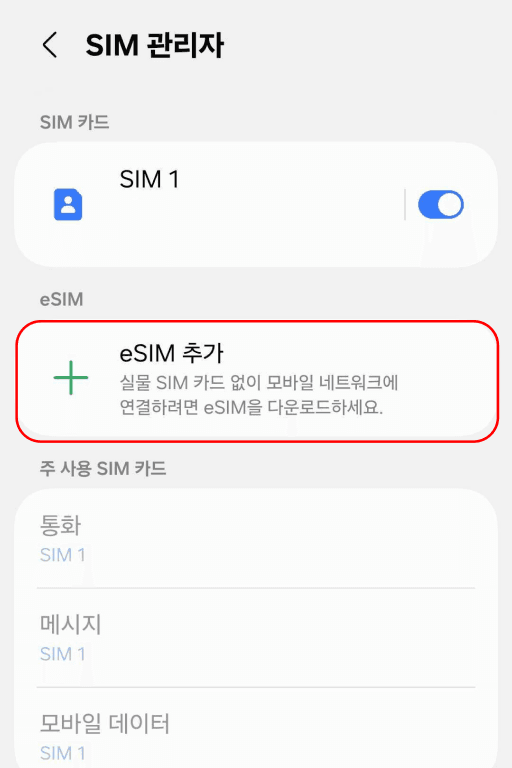
1eSIM 추가
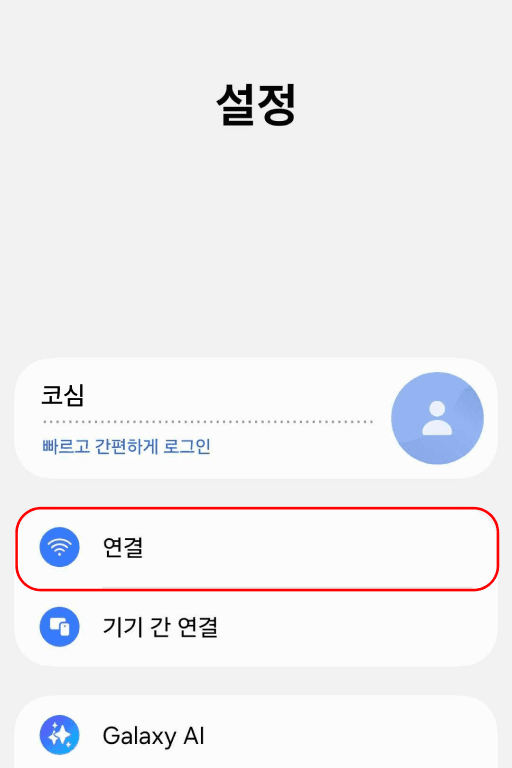
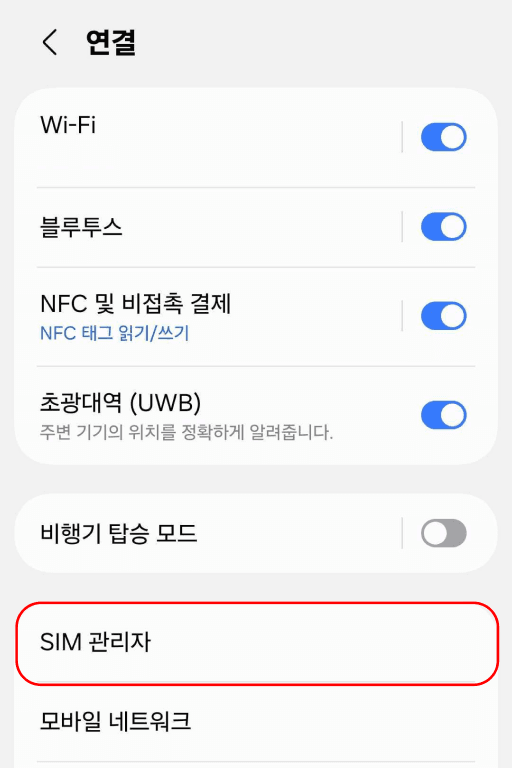
설정 > 연결 > SIM 관리자 > eSIM 추가
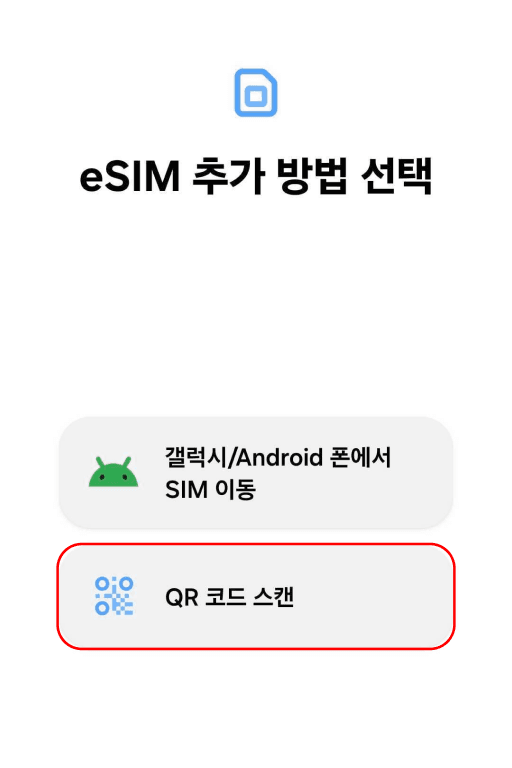
2QR로 등록하기
저장한 QR 코드를 스캔하거나 사진첩에서 불러오세요.
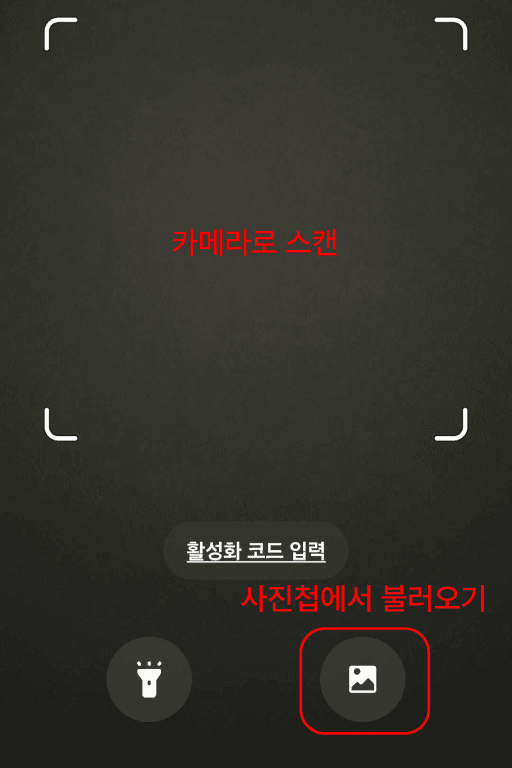
3활성화 코드로 등록하기
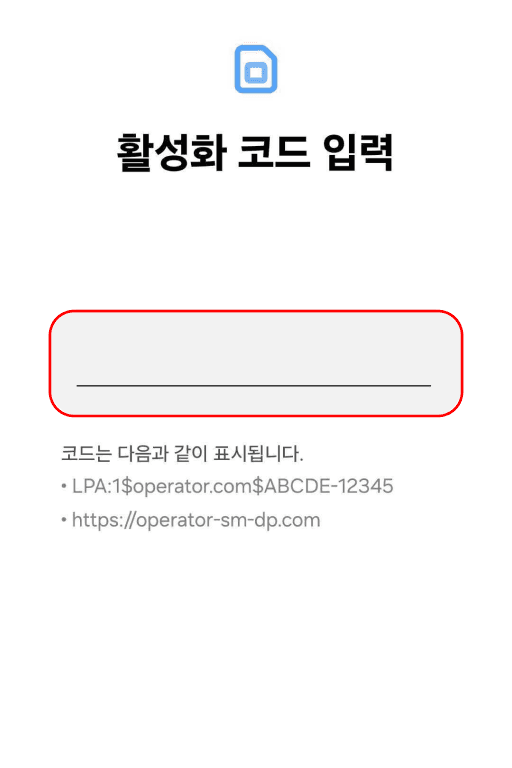
QR로 등록이 어려운 상황이면, 활성화 코드 입력을 선택해 주세요.
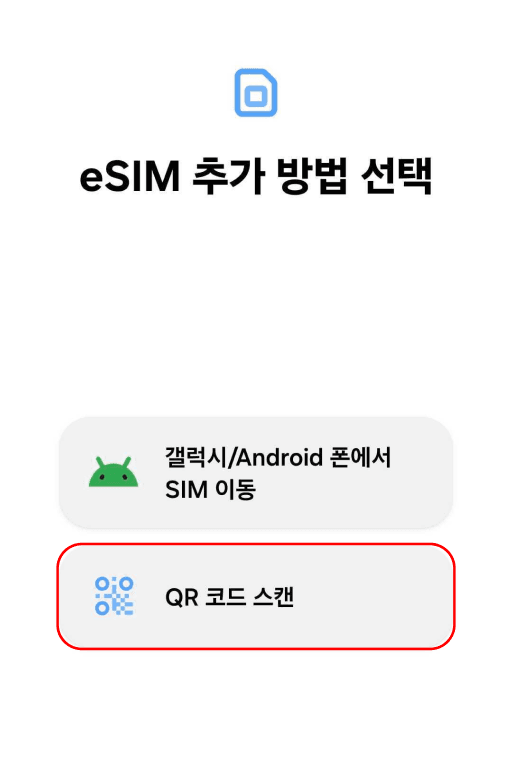
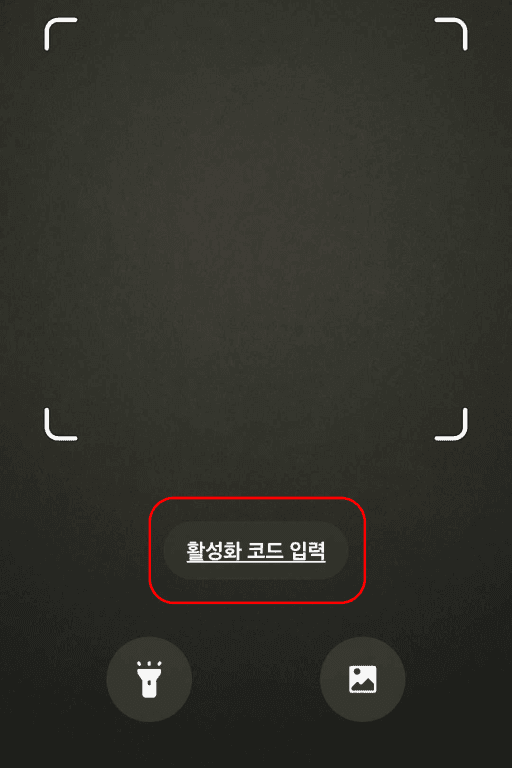
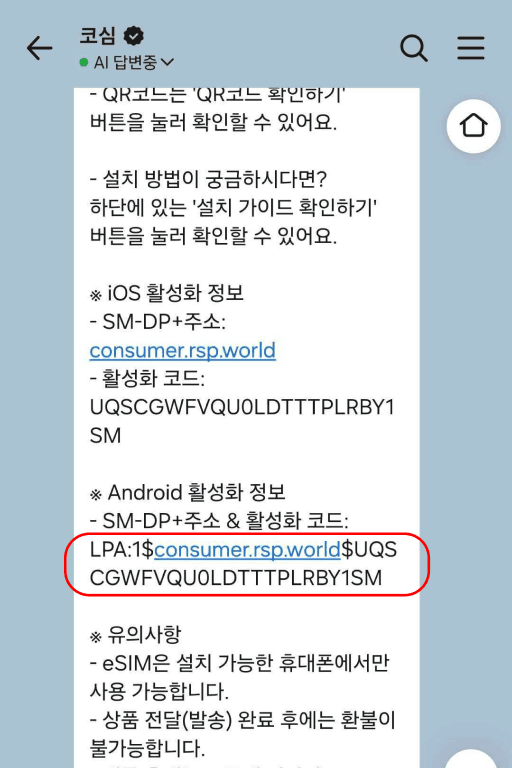
코심 앱/카톡/이메일에 적힌 정보를 복사 후 붙여넣기하세요.
코드에 공백이 있는 경우 오류가 생길 수 있으니, 공백 제거 후 시도해주세요.
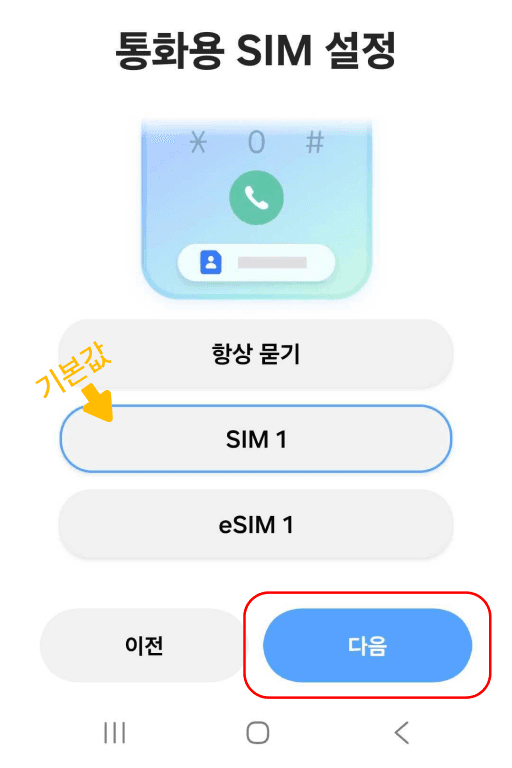
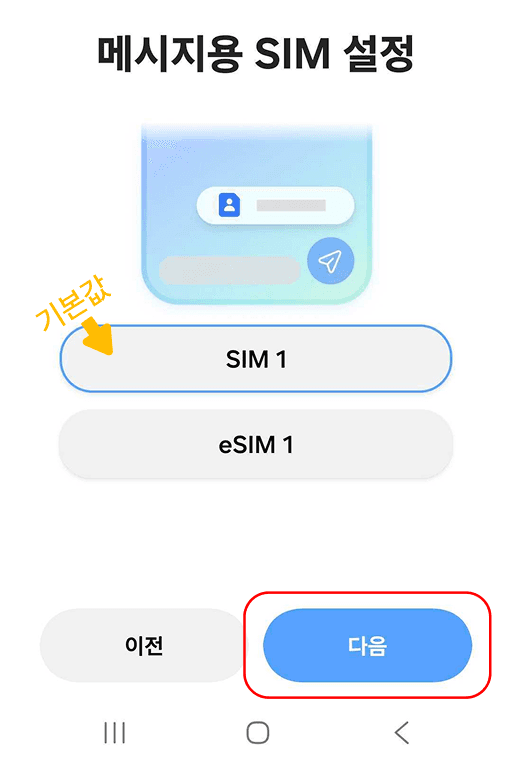
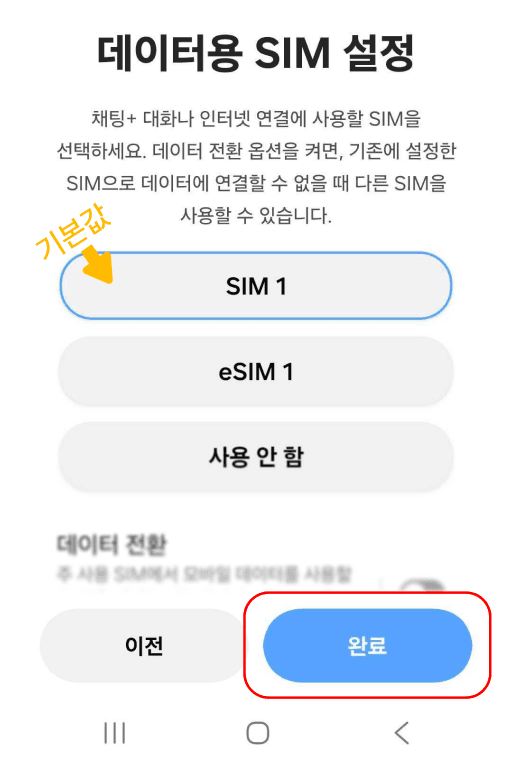
4eSIM 추가 및 설정
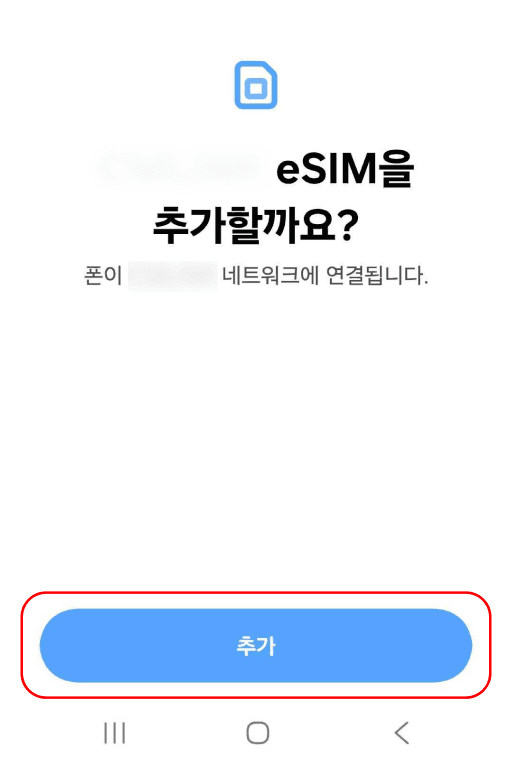
추가 버튼을 클릭하고 설치가 완료될 때까지 기다려 주세요.
통화/메시지/데이터 설정 화면에서 다음 버튼을 눌러 넘어가 주세요.
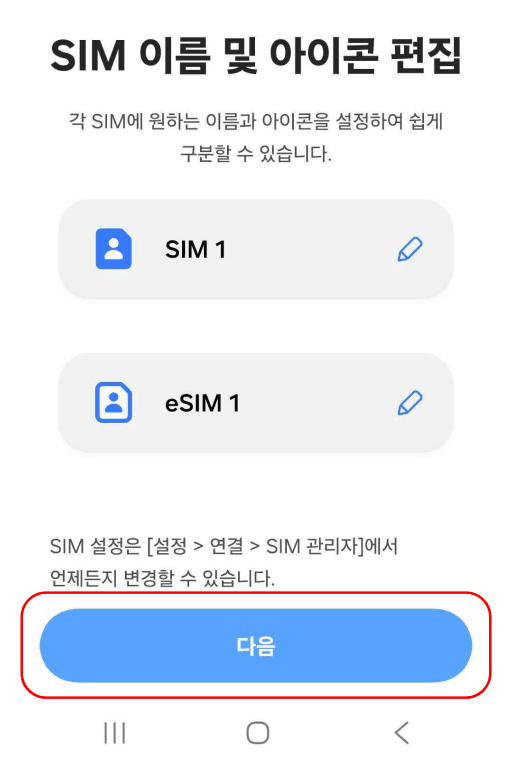
5eSIM 설치 확인하기
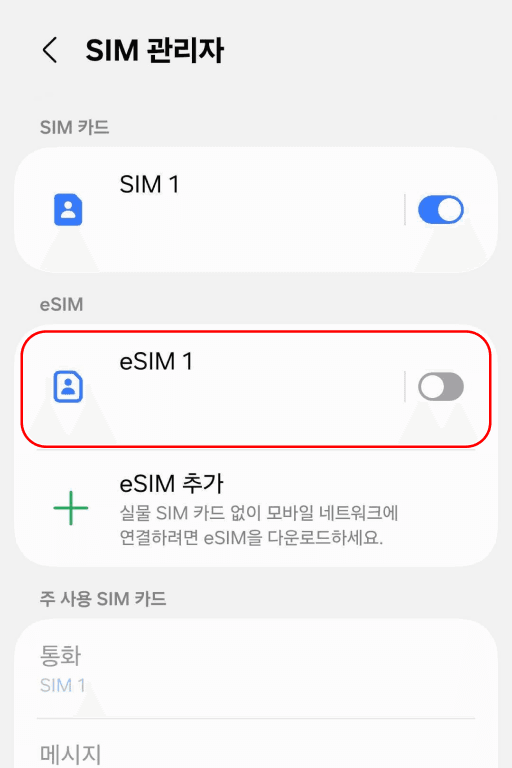
설치 완료된 eSIM을 여행지 도착 전까지 OFF로 꺼두세요.
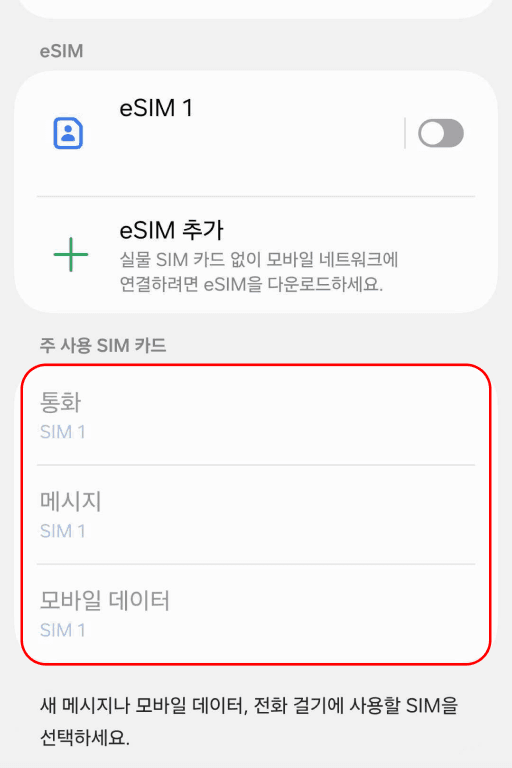
통화/메시지/데이터가 전부 기본 SIM으로 설정되어있는지 확인해 주세요.
6여행지 도착 후 eSIM 활성화
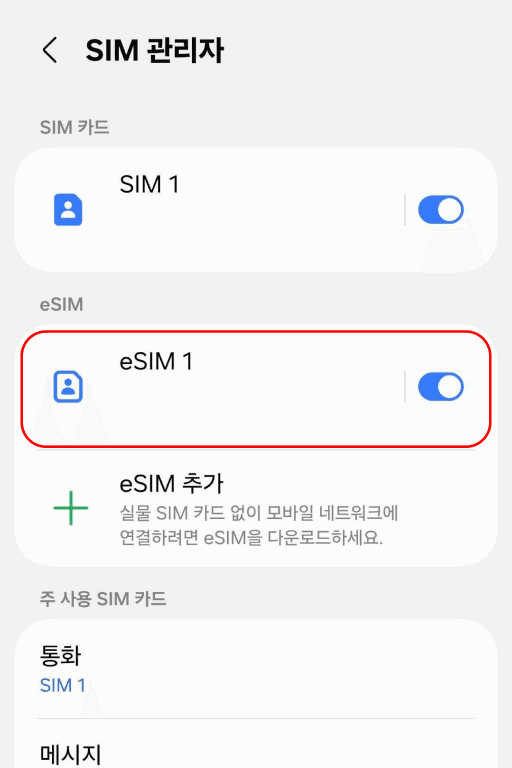
여행지 도착 후 eSIM을 ON으로 켜주세요.
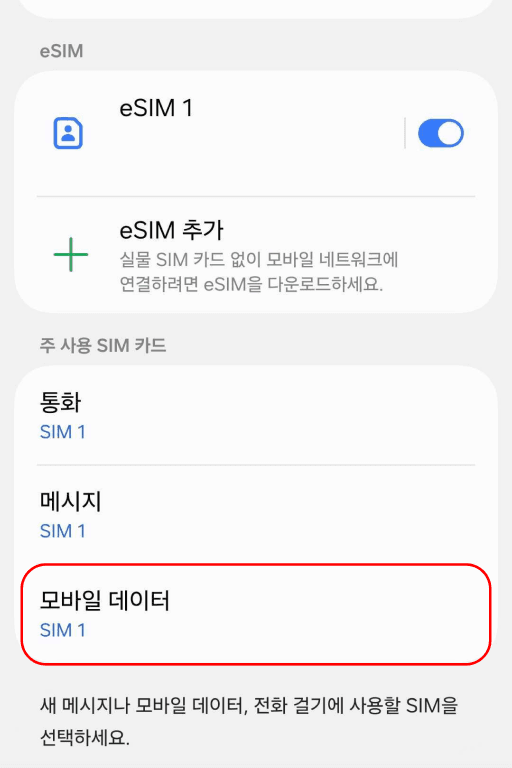
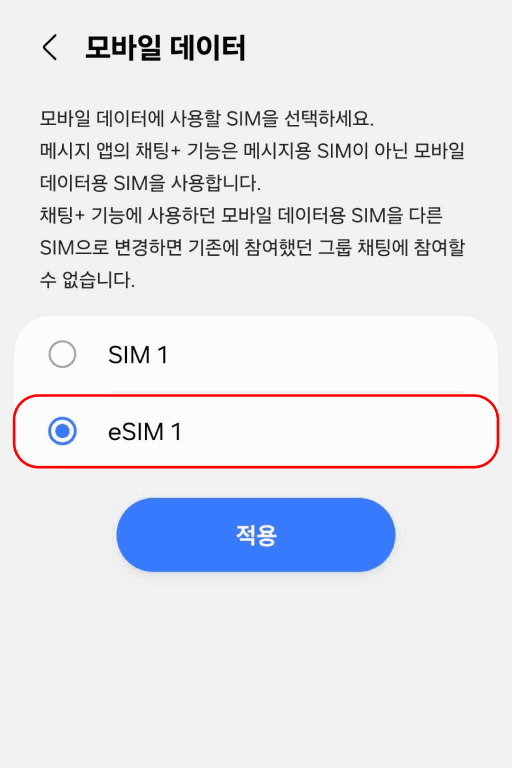
모바일 데이터 클릭 후 eSIM으로 변경해 주세요.
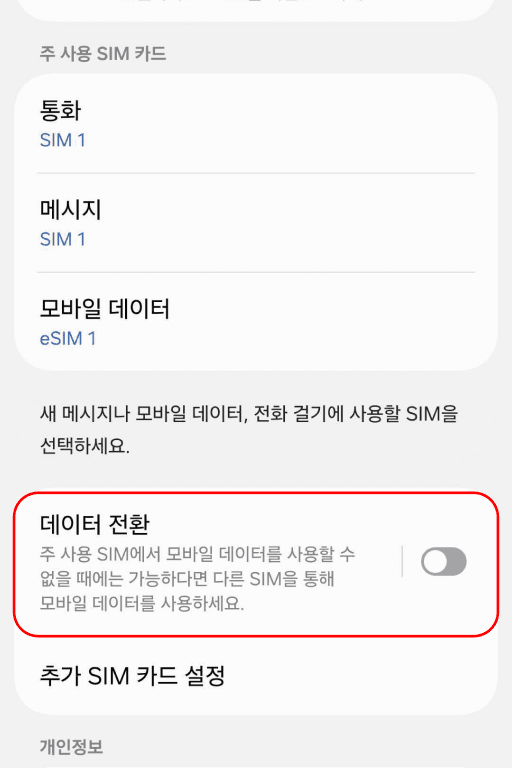
데이터 전환은 OFF로 꺼두세요.
*데이터 전환 ON 시, eSIM 데이터를 사용할 수 없을 때 다른 SIM의 데이터를 사용하게 되어 비용이 발생할 수 있습니다.
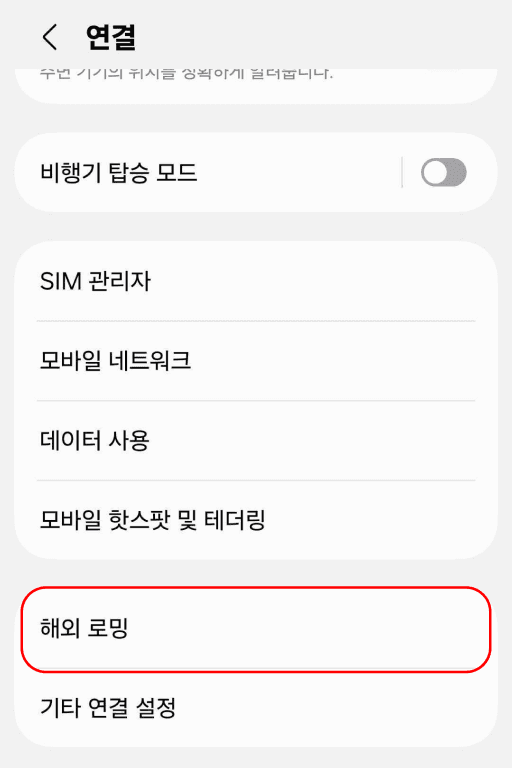
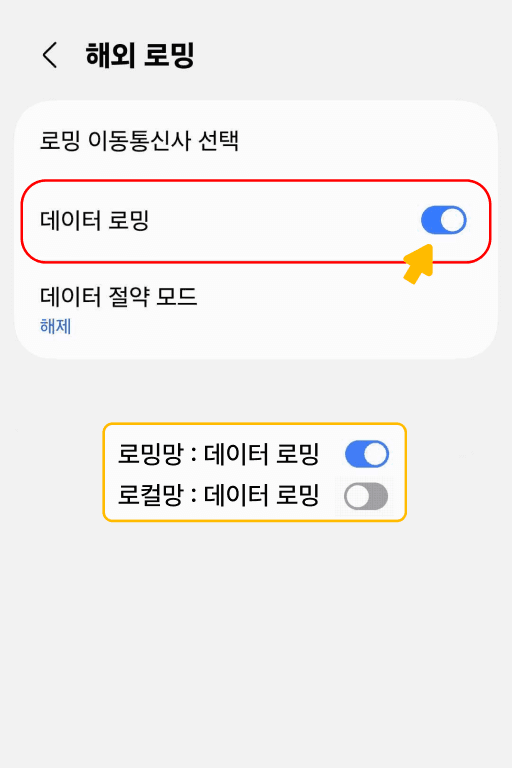
설정 > 연결 > 해외 로밍
로밍망의 경우, 해외 로밍을 켜지 않으면 데이터 이용이 되지 않습니다.
*SKT의 경우, T로밍 > 로밍 상세 설정 > 데이터 로밍에서 ON으로 해주세요.
*로밍망은 해외 로밍 ON / 로컬망은 OFF 로 해주세요.